Локація, команда, клієнт на майданчику. Генератор гув у фургоні, прилади стояли як треба, експозиція — ідеальна. Все виглядало добре на моніторі. Але щойно ви повернулися та відкрили матеріал на компʼютері, то побачили, що кожен другий кадр світліший за попередній. І це не брак фокуса чи пересвіт. Просто світло пульсувало з частотою, яку людське око не фіксує — але камера все записала.
Світло миготіло від генератора. Під час зйомки ви були не в курсі. В цьому матеріалі ми розберемо, що таке флікеринг, чому він виникає і що робити, якщо у вас “моргає” вже знятий матеріал.
Чому генератор — це окрема розмова
Розетка в студії дає відносно стабільні 50 Гц. Генератор — ні. Навіть якщо на корпусі написано «50 Hz», то його реальна частота гуляє в межах 5–10 Hz. Двигун підганяє оберти, регулятор реагує із запізненням, напруга тремтить.
Студійне LED-світло преміум-класу це не помічає, бо його драйвер має достатній буфер, щоб згладити пульсації і видати рівний постійний струм. Дешевий або нативний драйвер слідує за мережею. І саме тому світло пульсує синхронно з нестабільністю генератора.
Очима це не видно. Людське око не реагує на мигання вище 50–60 Гц. Але камера на 120 fps робить 120 знімків на секунду — і фіксує кожну фазу пульсації окремо. Один кадр потрапляє на пік яскравості, наступний — на провал. На монтажі це виглядає як ритмічне мигання по всьому матеріалу. Подивіться на відсоток пульсацій.
|
Пульсація |
Що означає |
|
< 1% |
Чисто, навіть slow motion не побачить |
|
1–5% |
Прийнятно для більшості зйомок |
|
5–15% |
Проблема для high fps і slow motion |
|
> 15% |
Прилад непридатний для відеозйомки |
Драйвер всередині приладу перетворює змінний струм із мережі на постійний для LED-чіпів. Дешевий драйвер робить це без згладжування. Тому якщо вхідний струм нестабільний, світло пульсує разом з ним.
Які прилади фліккерять найчастіше
Проблема майже завжди в драйвері світлового приладу. Це мікросхема всередині, яка перетворює змінний струм із мережі на постійний для LED-чіпів. Хороший драйвер має буфер — він згладжує коливання на вході і видає рівний струм на виході незалежно від того, що відбувається в мережі.
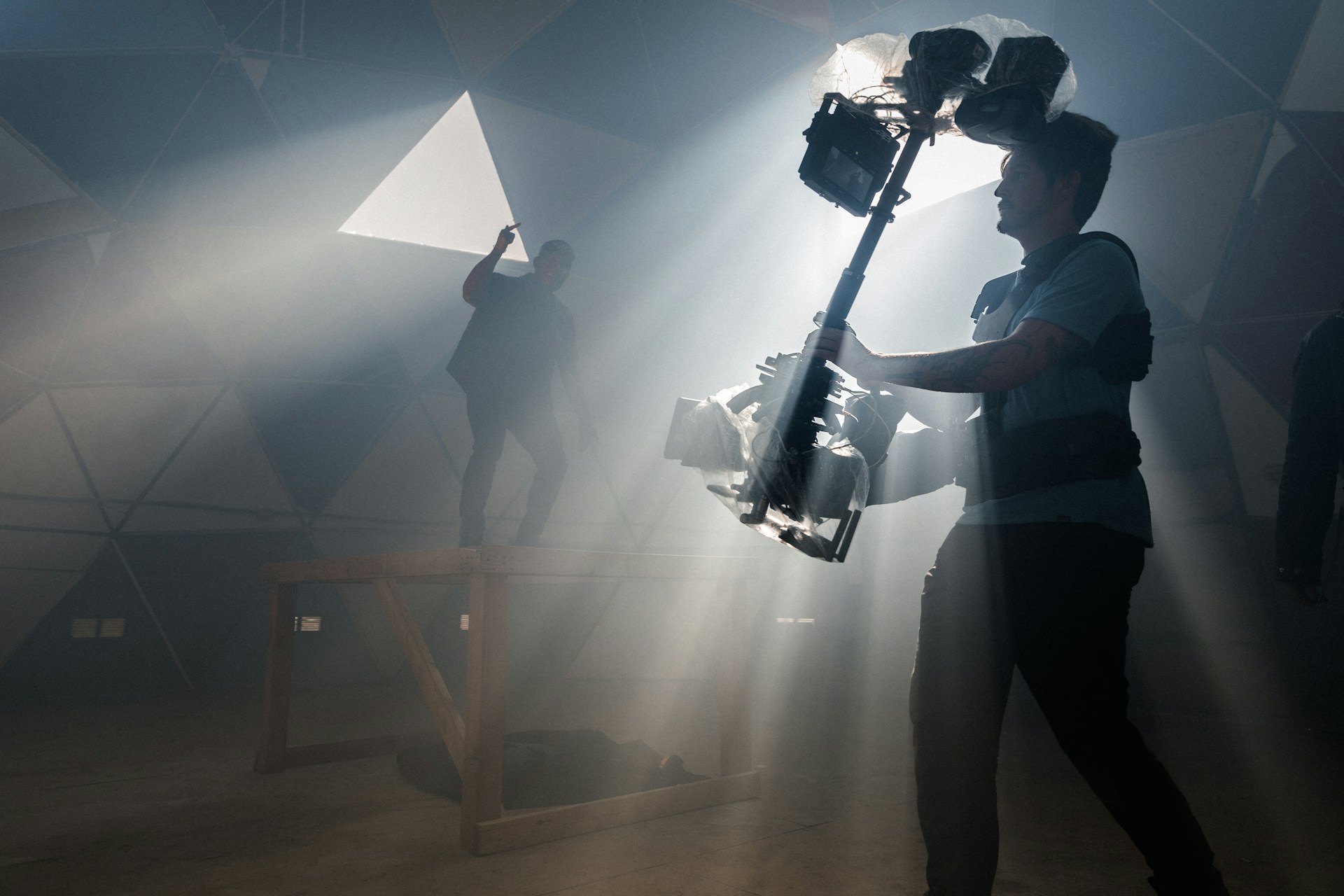
Дешеві драйвери цього буфера або не мають, або мають слабкий. У цьому випадку пульсації від нестабільного генератора проходять наскрізь, прямо в світло. Тому зверніть увагу на зони ризику:
- Бюджетний сегмент до $200–300. Виробник заклав певну собівартість. І тут на драйверах економлять в першу чергу. Тому, якщо є можливість — завжди перевіряйте бюджетне світло від генератора чи акумуляторів БЖУ.
- Прилади без маркування компонентів. Якщо виробник не вказує, що стоїть всередині, то це і є причиною мерехтіння. Якісні драйвери Mean Well або Inventronics виносять у характеристики як перевагу.
- Прилади з диммуванням через зниження напруги. Це найпідступніший варіант. На 100% потужності драйвер працює в стабільному режимі. Тому тест у магазині покаже чисту картинку. Але варто опустити яскравість до 60–70%, і драйвер переходить у нестабільний режим роботи, і миготіння з'являється саме тоді, коли ви його не чекаєте. Якщо на зйомці ви плануєте діммувати прилад — обов'язково тестуйте його в робочому діапазоні.
Щоб не гадати на етапі вибору — шукайте в характеристиках драйвер Mean Well серії HLG або Inventronics. Ці компоненти проектувалися саме для широкого і нестабільного вхідного діапазону: вони тримають рівний вихід, навіть коли вхідна частота гуляє від 45 до 65 Hz. З брендів, які стабільно тримаються в генераторних умовах: Aputure, Nanlite та Godox. У вищому сегменті це Arri, Litepanels та Creamsource.
Але є важливий нюанс. Навіть у хороших брендів бувають бюджетні лінійки з компромісним драйвером. Aputure в топ-сегменті і Aputure в найдешевшій лінійці — різні прилади з різною електронікою всередині. Тому завжди все тестуйте.
Як перевірити прилад до покупки
Тест займає 10–15 хвилин. Все, що потрібно — камера з slow motion, генератор і редактор. Але є нюанси в кожному кроці, які визначають точність результату.
Крок 1. Генератор — ваш, під реальним навантаженням
Найчастіша помилка при тесті — підключити один прилад до генератора і почати знімати. Генератор без навантаження працює стабільніше, ніж на реальному майданчику, де до нього підключено ще п'ять приладів, зарядки і монітор.
В подібному “мікро-тесті” в магазині прилад покаже чисту картинку. А от на зйомці світло почне миготіти, проте ви дізнаєтеся про це вже після того, як відзняли день. Тому перед тестом підключіть типове навантаження для вашої зйомки та прогрійте генератор щонайменше 5 хвилин. Холодний двигун на початку роботи теж дає нестабільнішу частоту. Це ще одна змінна, яку варто прибрати.
Краще всього тестити на тому генераторі, який буде використовуватись на зйомках. Два однакових агрегати однієї моделі можуть давати різну якість струму залежно від пробігу, зносу регулятора напруги і того, як за ним доглядали.
Також памʼятайте, що деякі прилади починають фліккерити лише за певного сумарного навантаження. Протестуйте двічі — спочатку прилад окремо, потім з повним навантаженням поруч. Різниця інколи є, і краще про неї знати до покупки.
Що робити, якщо поруч немає генератора для тесту
Ідеальний сценарій — тест від вашого генератора під навантаженням. Але якщо генератора поруч немає, то є варіанти на заміну:
-
ЛАТР або регульований трансформатор. Попросіть у магазині або орендуйте. Виставте 210–215 V замість 220 V — це симулює просідання напруги від навантаженого генератора. Якщо світло починає миготіти вже при такому незначному відхиленні, то від реального генератора буде тільки гірше.
- Дивіться на драйвер, а не на корпус. Mean Well серії HLG, Inventronics, Magnitude — це імена, які варто знати. Виробники, які ставлять ці компоненти, зазвичай не соромляться про це писати в характеристиках. Якщо маркування драйвера ніде немає і на питання «що всередині» менеджер знизує плечима — це вже відповідь.
- Питайте рентали. Компанії, які здають світло на виїзди з генераторами, знають свій парк в обличчя — вони перевіряють це не в теорії, а після кожної зйомки, коли щось пішло не так. Якщо рентал здає конкретний прилад на генераторні зйомки без застережень — він пройшов практичний тест. Це найчесніша рекомендація, яку можна отримати.
Але якщо є хоч найменша можливість дістати генератор і провести повноцінний тест — зробіть це. Всі три варіанти вище дають тільки базовий орієнтир.
Крок 2. Налаштування камери
Тут є одне правило, яке не можна порушувати: все вручну. Звучить занудно, але на це є причина. Авто-ISO між кадрами підтягує експозицію та вирівнює перепади яскравості. Автобаланс білого робить те саме.

По суті, камера намагається «самолікуватись» від флікеру в реальному часі. І ви отримуєте красивий чистий тест, проте на реальній зйомці може вилізти миготіння, бо ви готували камеру саме в тестових умовах. Саме тому її варто налаштовувати вручну саме в тих умовах, де буде проходити основна зйомка:
- FPS (кадрів за секунду) — 120 або 240. Чим більше кадрів за секунду, тим більше шансів зловити пульсацію.
- Shutter speed — подвоєний fps. 120 fps → 1/240, 240 fps → 1/480. При коротших витримках камера може стабільно потрапляти в один і той самий момент пульсації — і флікер здаватиметься меншим, ніж він є насправді.
- ISO — мінімальне нативне. Зазвичай 800 або 1600. Високе ISO додає шум, який візуально маскує флікер.
- Баланс білого — виставте вручну один раз і більше не чіпайте.
Виставили все це — можна переходити до самої зйомки.
Крок 3. Що і як знімати
Направте світло на рівну нейтральну поверхню — стіну, пінокартон або будь-який матовий фон. Кадр має бути повністю заповнений рівномірним полем без країв предметів, різких тіней і різких переходів. Якщо в кадрі є предмет — ви будете дивитися на предмет, а не на зміни яскравості. І легкий флікер просто не помітите.
Записуєте два кліпи по 10 секунд.
Перший — на 100% потужності. Більшість приладів тут чисті при роботі від генератора, навіть з не найкращим драйвером. Але розслаблятися рано.
Другий — на 50–70% яскравості. Світло з диммуванням через зниження напруги на максимумі працює стабільно. Але варто опустити яскравість, і драйвер переходить у нестабільний режим. Ось тут зʼявляється ризик, що миготіння вилізе саме там, де ви його не чекаєте. Якщо на зйомці плануєте діммувати світло хоча б іноді — цей тест обов'язковий.
Крок 4. Аналіз у DaVinci Resolve
Завантажте кліп на таймлайн і відкрийте Scopes — кнопка у правому верхньому куті вікна Color або через View → Scopes. Виберіть режим Waveform і поставте playhead на початок кліпу.
Тепер перемотуйте кадр за кадром стрілками ← →. Не на Play, саме покадрово. І дивіться на горизонтальну лінію сигналу.
Якщо світло чисте — лінія стоїть на місці. Стабільна, рівна, не рухається між кадрами. Якщо є миготіння, то лінія скаче вгору-вниз. Один кадр вище, наступний нижче, і так по колу. При сильному миготінні це видно навіть без Waveform — яскравість поля буде помітно «дихати» просто на картинці. При слабкому — тільки скоупи покажуть правду.
Перевірте обидва кліпи: на 100% і на 50% яскравості. Якщо на повній потужності чисто, а на диммуванні лінія скаче — прилад миготить в робочому діапазоні. Для студії від розетки це може бути некритично. Для виїзду з генератором — вже проблема.
Що робити зі знятим матеріалом?
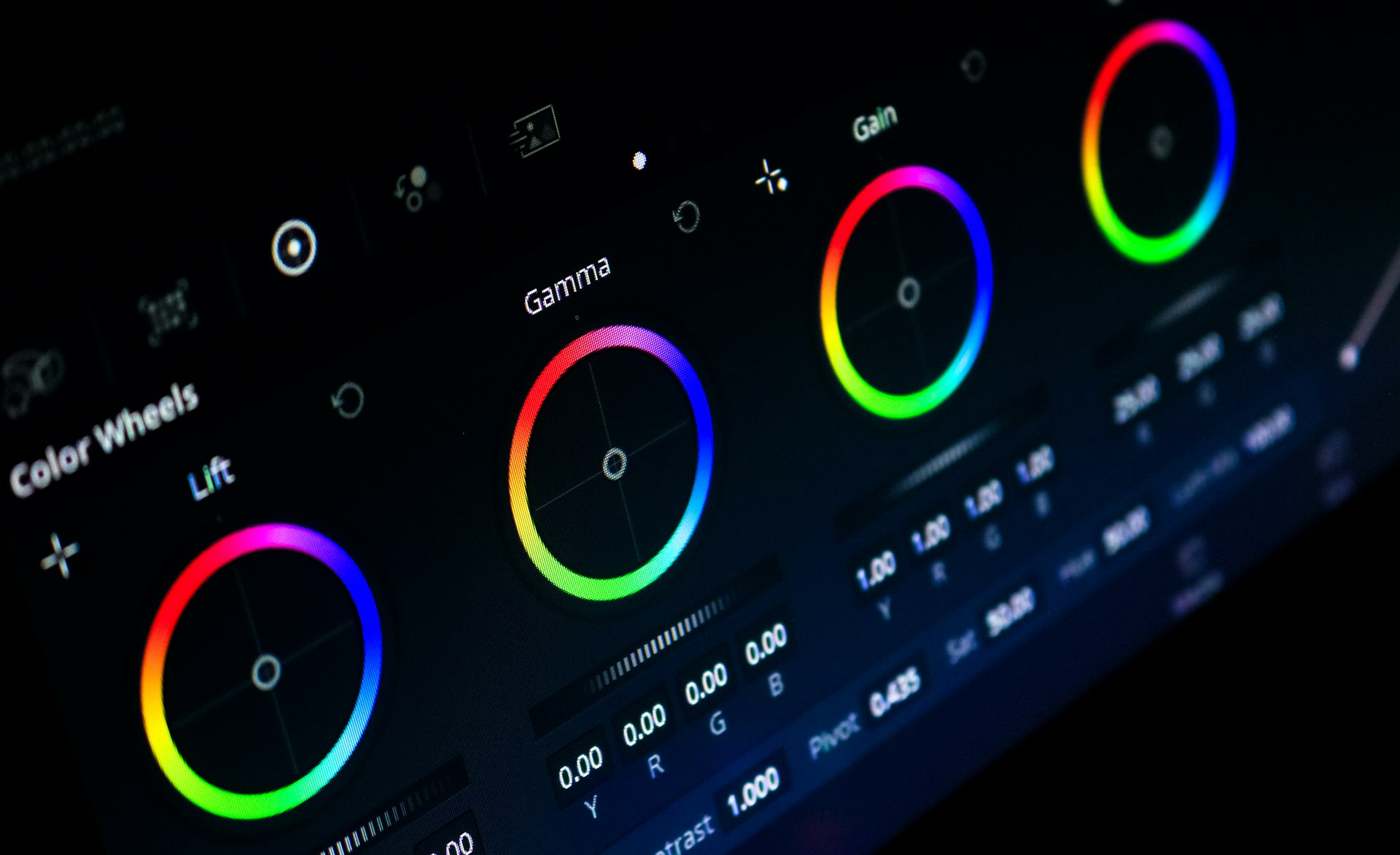
В деяких випадках ви все ще можете врятувати відзнятий матеріал. Але треба розуміти, що це врятує лише в легких та середніх кейсах. Головне — розуміти межі кожного.
- DaVinci Resolve — вбудований Deflicker. Effects → Temporal NR → Deflicker. Безкоштовно, вбудовано, нічого додатково встановлювати не треба. З легким миготінням справляється добре. З важким починаються артефакти — розмиття руху, «мильна» динаміка в сценах з рухом.
- Flicker Free від Digital Anarchy. Платний плагін, ~$99. Значно потужніший за вбудований Resolve. Тут візуально менше артефактів, краще тягне важкі випадки, є окремий режим для slow motion.
Враховуйте, що якщо пульсація сильна, сцена динамічна і у вас багато кадрів за секунду, артефакти від корекції будуть помітніші за сам флікер. В цьому випадку врятує тільки повна перезйомка.
Висновок
Миготіння світла від генератора — це передбачувана ситуація, яка виникає, коли дешевий драйвер стикається з нестабільним струмом. А це означає, що її можна уникнути. Перевірка світла на миготіння займе декілька хвилин, за які ви зрозумієте, чи підходить конкретне світло під поточну ситуацію.
Якщо матеріал вже є і він мигає, то його можна врятувати. Але треба бути готовим до того, що на відео будуть артефакти. Тому найпростіше рішення — перевірити все заздалегідь.
 Анатолій Матвійчук
Сторінка автора