Локация, команда, клиент на площадке. Генератор гудел в фургоне, приборы стояли как надо, экспозиция — идеальная. Всё выглядело хорошо на мониторе. Но как только вы вернулись и открыли материал на компьютере, то увидели, что каждый второй кадр светлее предыдущего. И это не брак фокуса или пересвет. Просто свет пульсировал с частотой, которую человеческий глаз не фиксирует — но камера всё записала.
Свет мерцал от генератора. Во время съёмки вы не были в курсе. В этом материале мы разберём, что такое флікеринг, почему он возникает и что делать, если у вас «моргает» уже снятый материал.
Почему генератор — это отдельный разговор
Розетка в студии даёт относительно стабильные 50 Гц. Генератор — нет. Даже если на корпусе написано «50 Hz», его реальная частота гуляет в пределах 5–10 Hz. Двигатель подгоняет обороты, регулятор реагирует с запозданием, напряжение дрожит.
Студийный LED-свет премиум-класса этого не замечает, потому что его драйвер имеет достаточный буфер, чтобы сгладить пульсации и выдать ровный постоянный ток. Дешёвый или нативный драйвер следует за сетью. И именно поэтому свет пульсирует синхронно с нестабильностью генератора.
Глазами это не видно. Человеческий глаз не реагирует на мигание выше 50–60 Гц. Но камера на 120 fps делает 120 снимков в секунду — и фиксирует каждую фазу пульсации отдельно. Один кадр попадает на пик яркости, следующий — на провал. На монтаже это выглядит как ритмичное мигание по всему материалу. Посмотрите на процент пульсаций.
|
Пульсация |
Что означает |
|
< 1% |
Чисто, даже slow motion не увидит |
|
1–5% |
Приемлемо для большинства съёмок |
|
5–15% |
Проблема для high fps и slow motion |
|
> 15% |
Прибор непригоден для видеосъёмки |
Драйвер внутри прибора преобразует переменный ток из сети в постоянный для LED-чипов. Дешёвый драйвер делает это без сглаживания. Поэтому если входящий ток нестабилен, свет пульсирует вместе с ним.
Какие приборы мерцают чаще всего
Проблема почти всегда в драйвере светового прибора. Это микросхема внутри, которая преобразует переменный ток из сети в постоянный для LED-чипов. Хороший драйвер имеет буфер — он сглаживает колебания на входе и выдаёт ровный ток на выходе независимо от того, что происходит в сети.
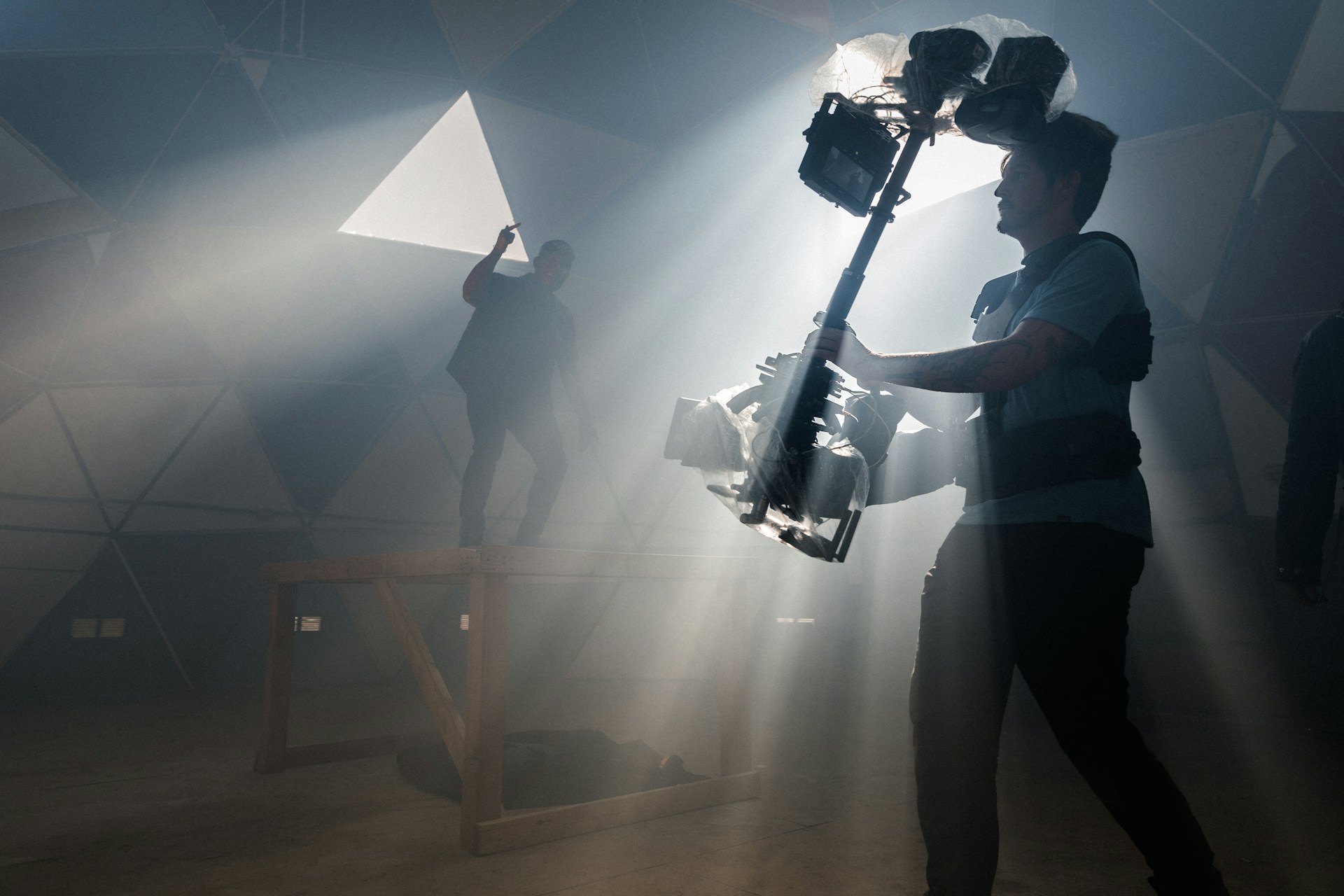
Дешёвые драйверы этого буфера либо не имеют, либо имеют слабый. В этом случае пульсации от нестабильного генератора проходят насквозь, прямо в свет. Поэтому обратите внимание на зоны риска:
- Бюджетный сегмент до $200–300. Производитель заложил определённую себестоимость. И здесь на драйверах экономят в первую очередь. Поэтому, если есть возможность — всегда проверяйте бюджетный свет от генератора или аккумуляторов БЖУ.
- Приборы без маркировки компонентов. Если производитель не указывает, что стоит внутри, то это и есть причиной мерцания. Качественные драйверы Mean Well или Inventronics выносят в характеристики как преимущество.
- Приборы с диммированием через снижение напряжения. Это самый коварный вариант. На 100% мощности драйвер работает в стабильном режиме. Поэтому тест в магазине покажет чистую картинку. Но стоит опустить яркость до 60–70%, и драйвер переходит в нестабильный режим работы, и мерцание появляется именно тогда, когда вы его не ожидаете. Если на съёмке вы планируете диммировать прибор — обязательно тестируйте его в рабочем диапазоне.
Чтобы не гадать на этапе выбора — ищите в характеристиках драйвер Mean Well серии HLG или Inventronics. Эти компоненты проектировались именно для широкого и нестабильного входного диапазона: они держат ровный выход, даже когда входная частота гуляет от 45 до 65 Hz. Из брендов, которые стабильно держатся в генераторных условиях: Aputure, Nanlite и Godox. В высшем сегменте это Arri, Litepanels и Creamsource.
Но есть важный нюанс. Даже у хороших брендов бывают бюджетные линейки с компромиссным драйвером. Aputure в топ-сегменте и Aputure в самой дешёвой линейке — разные приборы с разной электроникой внутри. Поэтому всегда всё тестируйте.
Как проверить прибор до покупки
Тест занимает 10–15 минут. Всё, что нужно — камера с slow motion, генератор и редактор. Но есть нюансы в каждом шаге, которые определяют точность результата.
Шаг 1. Генератор — ваш, под реальной нагрузкой
Самая частая ошибка при тесте — подключить один прибор к генератору и начать снимать. Генератор без нагрузки работает стабильнее, чем на реальной площадке, где к нему подключено ещё пять приборов, зарядки и монитор.
В подобном «микротесте» в магазине прибор покажет чистую картинку. А вот на съёмке свет начнёт мерцать, однако вы узнаете об этом уже после того, как отсняли день. Поэтому перед тестом подключите типичную нагрузку для вашей съёмки и прогрейте генератор не менее 5 минут. Холодный двигатель в начале работы тоже даёт менее стабильную частоту. Это ещё одна переменная, которую стоит убрать.
Лучше всего тестировать на том генераторе, который будет использоваться на съёмках. Два одинаковых агрегата одной модели могут давать разное качество тока в зависимости от пробега, износа регулятора напряжения и того, как за ним ухаживали.
Также помните, что некоторые приборы начинают мерцать только при определённой суммарной нагрузке. Протестируйте дважды — сначала прибор отдельно, затем с полной нагрузкой рядом. Разница иногда есть, и лучше знать о ней до покупки.
Что делать, если рядом нет генератора для теста
Идеальный сценарий — тест от вашего генератора под нагрузкой. Но если генератора рядом нет, то есть варианты на замену:
-
ЛАТР или регулируемый трансформатор. Попросите в магазине или арендуйте. Выставьте 210–215 V вместо 220 V — это симулирует просадку напряжения от нагруженного генератора. Если свет начинает мерцать уже при таком незначительном отклонении, то от реального генератора будет только хуже.
- Смотрите на драйвер, а не на корпус. Mean Well серии HLG, Inventronics, Magnitude — это имена, которые стоит знать. Производители, которые ставят эти компоненты, обычно не стесняются писать об этом в характеристиках. Если маркировки драйвера нигде нет и на вопрос «что внутри» менеджер пожимает плечами — это уже ответ.
- Спрашивайте ренталы. Компании, которые сдают свет на выезды с генераторами, знают свой парк в лицо — они проверяют это не в теории, а после каждой съёмки, когда что-то пошло не так. Если рентал сдаёт конкретный прибор на генераторные съёмки без оговорок — он прошёл практический тест. Это самая честная рекомендация, которую можно получить.
Но если есть хоть малейшая возможность достать генератор и провести полноценный тест — сделайте это. Все три варианта выше дают только базовый ориентир.
Шаг 2. Настройки камеры
Здесь есть одно правило, которое нельзя нарушать: всё вручную. Звучит занудно, но на это есть причина. Авто-ISO между кадрами подтягивает экспозицию и выравнивает перепады яркости. Автобаланс белого делает то же самое.

По сути, камера пытается «самолечиться» от фликера в реальном времени. И вы получаете красивый чистый тест, однако на реальной съёмке может вылезти мерцание, потому что вы готовили камеру именно в тестовых условиях. Именно поэтому её стоит настраивать вручную именно в тех условиях, где будет проходить основная съёмка:
- FPS (кадров в секунду) — 120 или 240. Чем больше кадров в секунду, тем больше шансов поймать пульсацию.
- Shutter speed — удвоенный fps. 120 fps → 1/240, 240 fps → 1/480. При более коротких выдержках камера может стабильно попадать в один и тот же момент пульсации — и фликер будет казаться меньшим, чем он есть на самом деле.
- ISO — минимальное нативное. Обычно 800 или 1600. Высокое ISO добавляет шум, который визуально маскирует флікер.
- Баланс белого — выставьте вручную один раз и больше не трогайте.
Выставили всё это — можно переходить к самой съёмке.
Шаг 3. Что и как снимать
Направьте свет на ровную нейтральную поверхность — стену, пенокартон или любой матовый фон. Кадр должен быть полностью заполнен равномерным полем без краёв предметов, резких теней и резких переходов. Если в кадре есть предмет — вы будете смотреть на предмет, а не на изменения яркости. И лёгкий фликер просто не заметите.
Записываете два клипа по 10 секунд.
Первый — на 100% мощности. Большинство приборов здесь чисты при работе от генератора, даже с не самым лучшим драйвером. Но расслабляться рано.
Второй — на 50–70% яркости. Свет с диммированием через снижение напряжения на максимуме работает стабильно. Но стоит опустить яркость, и драйвер переходит в нестабильный режим. Вот здесь появляется риск, что мерцание вылезет именно там, где вы его не ожидаете. Если на съёмке планируете диммировать свет хотя бы иногда — этот тест обязателен.
Шаг 4. Анализ в DaVinci Resolve
Загрузите клип на таймлайн и откройте Scopes — кнопка в правом верхнем углу окна Color или через View → Scopes. Выберите режим Waveform и поставьте playhead на начало клипа.
Теперь перематывайте кадр за кадром стрелками ← →. Не на Play, именно покадрово. И смотрите на горизонтальную линию сигнала.
Если свет чистый — линия стоит на месте. Стабильная, ровная, не двигается между кадрами. Если есть мерцание, то линия скачет вверх-вниз. Один кадр выше, следующий ниже, и так по кругу. При сильном мерцании это видно даже без Waveform — яркость поля будет заметно «дышать» прямо на картинке. При слабом — только скоупы покажут правду.
Проверьте оба клипа: на 100% и на 50% яркости. Если на полной мощности чисто, а на диммировании линия скачет — прибор мерцает в рабочем диапазоне. Для студии от розетки это может быть некритично. Для выезда с генератором — уже проблема.
Что делать со снятым материалом?
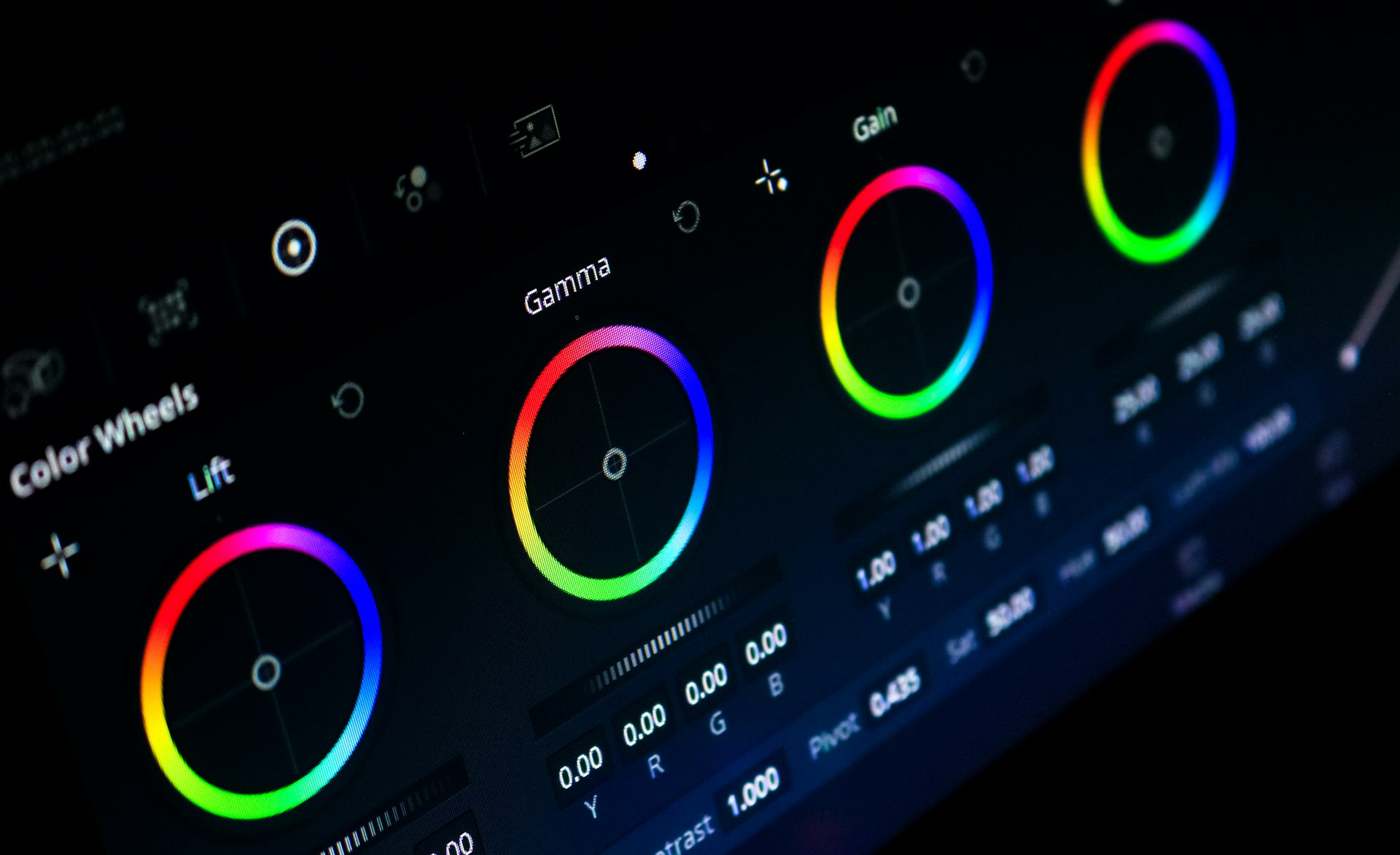
В некоторых случаях вы всё ещё можете спасти отснятый материал. Но нужно понимать, что это поможет только в лёгких и средних кейсах. Главное — понимать границы каждого.
-
DaVinci Resolve — встроенный Deflicker. Effects → Temporal NR → Deflicker. Бесплатно, встроено, ничего дополнительно устанавливать не нужно. С лёгким мерцанием справляется хорошо. С тяжёлым начинаются артефакты — размытие движения, «мыльная» динамика в сценах с движением.
- Flicker Free от Digital Anarchy. Платный плагин, ~$99. Значительно мощнее встроенного Resolve. Здесь визуально меньше артефактов, лучше тянет тяжёлые случаи, есть отдельный режим для slow motion.
Учитывайте, что если пульсация сильная, сцена динамичная и у вас много кадров в секунду, артефакты от коррекции будут заметнее самого фликера. В этом случае спасёт только полная пересъёмка.
Вывод
Мерцание света от генератора — это предсказуемая ситуация, которая возникает, когда дешёвый драйвер сталкивается с нестабильным током. А это означает, что её можно избежать. Проверка света на мерцание займёт несколько минут, за которые вы поймёте, подходит ли конкретный свет под текущую ситуацию.
Если материал уже есть и он мерцает, то его можно спасти. Но нужно быть готовым к тому, что на видео будут артефакты. Поэтому самое простое решение — проверить всё заранее.
 Анатолий Матвийчук
Страница автора